}
Hiển thị các bài đăng có nhãn Autocad - Tips. Hiển thị tất cả bài đăng

3/12/24

TIPS - KHẮC PHỤC SỰ CỐ ĐƯỜNG NÉT TRONG BẢN VẼ CAD QUÁ TO

 ***********************

Lệnh: LWDISPLAY

Có 2 chế độ là: ON và OFF

Thường nên để OFF để nét mãnh dễ nhìn và không gây khó chịu

***********************


22/11/24

CÁCH TẠO NHANH BLOCK TRONG CAD

 **********************

B1: Chọn đối tượng cần chuyển đổi thành block

B2: Nhấn tổ hợp phím CTRL + SHIFT + C

B3: Chọn điểm gốc cho block

B4: Nhấn tổ hợp phím CTRL + SHIFT + V

B5: Chọn điểm dán block

! Lưu ý: Tên block sẽ được tạo tự động nên khó trong quản lý block và bốc tách khối lượng.

************************


CHỌN NHANH CÁC ĐỐI TƯỢNG GIỐNG NHAU

 **********************

Cách 1: Chọn đối tượng cần chọn => click chuột phải => chọn "Select similar"


Cách 2: Chọn đối tượng cần chọn => click chuột phải => nhấn phím "T" trên bàn phím (cách này sẽ nhanh hơn) 

***********************


18/7/21

CÁCH KHẮC PHỤC LỖI HIỂN THỊ TRONG AUTOCAD

Mô tả sự cố:


Cách khắc phục:

Nhập lệnh "PTYPE" (PTYPE là viết tắt của từ POINT TYPE)

Chọn cái đầu tiên như hình bên dưới và sau đó nhấn ok.

Sự cố đã được khắc phục.

Chúc bạn thành công.


30/3/19

CÁCH ĐO GÓC LỚN HƠN 180 ĐỘ


-          Bình thường chứng ta dùng lệnh “dimangular” để đo góc giữa 2 cạnh bất kỳ
-          Nếu góc nhỏ hơn 180 độ ta chỉ việc gõ lệnh “dimangular” rồi ENTER hoặc cách trắng sau đó chọn 2 cạnh tạo nên góc cần đo là ok
-          Nếu muốn đo góc lớn hơn 180 độ ta cũng nhập lệnh tưởng tự nhưng sau khi nhập lệnh ta ENTER 2 lần hoặc cách trắng 2 lần rồi chọn chọn tâm của góc cần đo, chọn tiếp 2 cạnh tạo nên góc đó.
-          Xem hình để dễ hình dung

-          Chúc các bạn thành công.


DÙNG LỆNH BURST ĐỂ PHÁ BLOCK THUỘC TÍNH


Bình thường chứng ta dùng lệnh explode (ex) để rã một block trong autocad ra đường thẳng hay text.

      Nhưng lệnh này nếu chứng ta dùng cho một block thuộc tính (attribute block) thì nó sẽ không giữ được các giá trị (value ) trong block mà nó sẽ rã ra các tên thuộc tính (tag name). 


      Để khắc phục việc này chứng ta có một lệnh khác để rã block thuộc tính mà vẫn giữ nguyên giá trị của block đó là BURST.


28/3/19

TẠO BẢN BÁO CÁO VỚI DATA EXTRACTION


Bạn có thể trích xuất bất kỳ thuộc tính thuộc bất kỳ đối tượng trong bản vẽ autocad với data extraction. Chẳng hạn như chúng ta có thể tạo bản schedule cửa từ bản vẽ. nó có thể đếm số lượng block cửa trong bản vẽ và report ra 1 bản.
Data extraction thực ra có thể trích xuất bất kỳ dữ liệu nào của đối tượng không chỉ block, đường thẳng, điểm tọa độ hay góc kể cả còn có thể estimate cả chiều dài của đường ống trong bản vẽ. Chắc chắn rằng trong thời buổi hiện nay thì autocad không còn là một giải pháp hoàn hảo, nhưng trong một số hoàn cảnh thì chức năng data extraction của autocad hoàn toàn có thể giúp bạn.
ở ví dụ dưới đây tôi sẽ trình bày các bước trích xuất sữ liệu từ đường thẳng với chức năng data extraction của autocad, dĩ nhiên là bạn hoàn toàn có thể thực hiện với dữ liệu thực trên file autocad của bạn.


Bạn có thể truy cập data extraction như sau:


Sau khi bạn kích hoạt công cụ, bản wizard sẽ mở. Sau đây là 8 bước bạn phải làm theo trước khi bạn có được bản report.

Bước 1: Bắt đầu

ở bước này bạn có thể thiết lập tạo một trích xuất dữ liệu mới hoặc chỉnh sửa bản có sẵn.
sau đó click next.


Gõ tên vào ô file name rồi chọn vị trí bạn muốn lưu lại rồi click save.

Bước 2: Xác định data source

Ở bước kế tiếp, bạn phải xác định data source.


Bạn làm theo hình, sau đó click next.

Bước 3: Chọn đối tượng

Nếu bạn chọn nhiều đối tượng khác nhau ở bước trước nó sẽ xuất hiện ở đây. Bạn có thể lọc đối tượng nào cần xuất hiện trong bản report, đối tượng nào thì cần loại bỏ, trong ví dụ của tôi chỉ có đường thẳng nên ở đây bản wizard chỉ xuất hiện đối tượng line. Sau khi chọn xong sau đó click next.


Bước 4: Chọn các thuộc tính cho bản report

ở bước này bạn sẽ thấy danh sách các thuộc tính của đối tượng, những thuộc tính mà bạn nhìn thấy sẽ phụ thuộc vào loại đối tượng mà bạn chọn ở bước trước.
Thuộc tính của line gồm có 4 họ ( được liệt kê ở cột bên phải), tôi chỉ muốn report thuộc tính general và geometry nên tôi tắt hết mấy cái còn lại.
Nhìn hình bên dưới, tôi chọn length, start X và Y kết thúc , tên layer, màu đối tượng. Ngoài ra bạn có thể chọn cái khác ví dụ để phù hợp với cái bạn cần.


Bước 5: Lọc dữ liệu

Bạn sẽ nhìn thấy bản xem trước report ở đây, bạn có thể sắp sếp lại các cột cũng như preview nếu cần


Bước 6: Chọn ngõ ra

Bạn có thể chọn xuất bản report ra bản vẽ hoặc ra file excel


Bước 7: Chọn định dạng cho bản

Chọn kiểu bản mà bạn muốn sử dụng. Bước này sẽ không xuất hiện nếu như bạn không chọn xuất ra bản vẽ. Chọn kiểu bản mà bạn mong muốn.


Bước 8: Kết thúc 

Ở bước này chỉ  việc chọn finish là xong


27/9/17

AUTOCAD LAYER WALK


Ngày 10, tháng 9 năm 2017

                       Khi bản vẽ của bạn có quá nhiều đối tượng và nhiều layer, bạn sẽ bối rối không biết đối tượng này thuộc layer nào và không biết layer này có những đối tượng nào. Đặc biệt là khi chúng ta làm việc với layer standard chúng ta sẽ có hàng chục thậm chí hàng tram layer trong bản vẽ vủa bạn. Rất khó khăn và chán nản khi tìm kiếm một đối tượng nào đó đang bị đặt sai layer.
Đây là một công cụ nhỏ trong autocad nhưng rất hữu dụng: layer walk.


1.      Autocad layer walk
                   Để kích hoạt công cụ layer walk bạn gõ LAYWALK sau đó enter, cách khác, bạn có thể truy cập công cụ này từ thanh menu: Format>layer>Tools>Layer Walk. Hoặc  kích hoạt nó từ thanh ribbon: home tab>layers panel>layer walk. Đôi khi bạn cần mở rộng thanh panel để nhìn thánh công cụ này.
Với công cụ này bạn có thể nhanh chóng kiểm tra liệu đối tượng đó có được đặt đúng layer của nó. Bạn có thể tắt hoặc mở nếu bạn tìm kiếm được một đối tượng đang bị sai layer và di chuyển nó.


2.      Chọn một lượt nhiều layer
                  Bạn có thể thể hiện nhiều layer bằng cách giữ phím CTRL sau đó chọn layer. Hoặc nếu bạn không thích phím CTRL bạn có thể dùng chuột phải sau đó chọn hold selection from context meu.


3.      Tạo nhóm layer
                 Một điều thú vị khác khi bạn dùng công cụ laywalk là nó có thể tạo nhóm layer, việc tạo layer state có thể rất phức tạp và nhàm chán nhưng với layer walk nó trở nên rất dễ dàng. Đơn giản bạn chỉ việc chọn những layer mà bạn muốn mở lên, nó dễ dàng và thú vị bởi vị bạn sẽ nhanh chóng chọn và bạn sẽ thấy đươc sự thay đổi ngay lập tức trên màng hình của bạn.
Ngay lúc dó bạn click chuột phải sau đó chọn save layer state from context menu. Sau đó gõ tên cho layer state, như thế là xong, rất dễ dàng và nhanh chóng.


THIẾT LẬP THUỘC TÍNH CHO LỆNH MATCH PROPERTIES TRONG AUTOCAD


Ngày 28 Tháng 8 Năm 2017

                    Nhiều người sử dụng autocad biết rằng chúng ta có thể copy thuộc tính đối tượng này lên đối tượng khác bằng lệnh MATCHPRO (MA), công cụ này rất là tiện dụng khi chúng ta muốn thay đổi thuộc tính cua đối tượng bằng cách copy thuộc tính từ đối tượng khác.
Nhưng nhiều người trong chúng ta không nhận ra rằng có một vài cài đặt mà chúng ta  có thể áp dụng trong công cụ này. Nó cho phép chúng ta sử dụng công cụ này để chỉ copy một thuộc tính riêng biệt nào đó. Vậy bạn không cần phải sử dụng các  công cụ rời khác như LAYERMCH để chỉ copy thuộc tính layer.

                   Chẳng hạn như bạn chỉ muốn copy line type của đối tượng mà không muốn copy các thuộc tính khác như màu, layer,…
Hãy thử kích hoạt công cụ bằng cách gõ MA -> enter
Bạn cũng có thể kích hoạt công cụ này từ Autocad ribbon > Home tab > Properties panel.


Sau khi bạn kích hoạt công cụ MA chú ý vào thanh command line có “Settig” gõ S sau đó nhấn enter – như hình trên


                      Bạn sẽ thấy hộp thoại cài đặt thuộc tính như phía trên. Bỏ dấu tick những thứ mà bạn không muốn thay đổi. Ngay bây giờ bạn có thể copy thuộc tính cho đối tượng cad của bạn.


AUTOCAD STARTUP DIALOG BOX


Ngày 28 Tháng 8 Năm 2017


                Tôi thích nó bể vì tôi thường hay dùng nhiều template khác nhau trong cùng một bản vẽ. Tuy nhiên tính năng này đã mất khi Autodesk quyết định không thể hiện nó mặc định mỗi  khi chúng ta tạo một file cad mới.

                 Lần đầu tôi bắt đầu sử dụng phiên bản Autocad 2007, nó luôn tạo một file mới. Thỉnh  thoảng nó thật vô ích. Nó không được đề cập tới khi tôi là sinh viên năm nhất, khi đó tôi chỉ vẽ mà không biết gì đến đơn vị, scale list, linetype scale và các cài đạt liên quan khác.

Sử dụng dialog box thì an toàn hơn, nó sẽ giúp chúng ta quen với việc chọn template trước khi bắc đầu vẽ. Chúng ta có thể thiết lập mở startup dialog box mỗi khi chúng ta mở Autocad. Giống như những phiên bản cũ.

                 Chỉ cần gõ: STARTUP “ENTER” sau đó nhập 1 rồi enter. Nếu muốn không cho mở dialog box khi mở một file mới, chúng ta thiết lập biến hệ thống thành 2.


9/8/17

CÁC PHÍM TẮT TRONG AUTOCAD


Ngày 9 Tháng 8 Năm 2017

F1 – Truy cập Autodesk Autocad Help
F2 – Mở AutoCAD text window từ phiên bản CAD 2014 trở về sau là CTRL+F2 (Chúng ta có thể xem lại tất cả các lệnh mà ta đã thực thi trong Autocad thông qua cửa sổ này)
F3 – chuyển đổi Tắt/Mở chế độ truy bắt điểm Osnap
F4  - Chuyển đổi Tắt/Mở chế độ truy bắt điểm Osnap trong CAD 3D
F5 – Chuyển đổi các góc tọa độ của isometric


F6 – Bật/Tắt UCS dynamic
F7 – Bật/Tắt lưới màn hình
F8 – Bật/Tắt chế độ Ortho (vẽ đường thẳng vuông góc)
F9 – Bật/Tắt chế độ truy bắt điểm
F10 – Bật/Tắt Polar tracing
F11 – Bật/Tắt object tracing
F12 – Bặt/Tắt Dynamic input (2006+)

ESC – hủy bỏ lệnh
TAB – chuyển đổi xoay vòng osnaps
SHIFT – ( trong việc chọn đối tượng) hủy bỏ chọn đối tượng
DEL – xóa đối tượng
CTRL + 0 : Bật/Tắt chế độ tòa màng hình (2004+)
CTRL + 1: Mở cửa sổ properties
CTRL+2: Mở cửa sổ designcenter
CRTL+3: Mở cửa sổ Tools Palette (2004+)
CTRL+4: Mở cửa sổ Sheet Set Mananger
CTRL+5: Mở cửa sổ infor palette
CTRL+6: mở cửa sổ dBconnect
CTRL+7: Mở cửa sổ makup Mananger (2005)
CTRL+8: Mở cửa sổ quick calculator (2006+)
CTRL+9: Show/Hide thanh công cụ command Line (2006+)

CTRL+A:  Chọn tất cả các đối tượng
CTRL+SHIFT+A: Bật/Tắt group selection
CTRL+B: Bật/Tắt snap
CTRL+C: Coppy đối tượng và lưu trong Clipboard
CTRL+SHIFT+C: Coppy đối tượng với một điểm cố định
CTRL+D: Bặt/Tắt dynamic UCS
CTRl+E: Chuyển đổi các hệ trục tọa độ trong isometric giống như F5
CTRL+F: Bật/Tắt chế độ osnap
CTRL+G: Bật/Tắt chế độ lưới trên màng hình Autocad
CTRL+SHIFT+H: Bật/Tắt các palette trên màng hình (Bật/Tắt các tab bản vẽ)


CTRL+I: Bật/Tắt coordinate (2009+)
CTRL+J: Lặp lại command cuối cùng
CTRL+K: Hiển thị Hyberlink dialog
CTRL+L: Bật/Tắt ortho mode
CTRL+O: Mở bảng vẽ
CTRL+P: In bảng vẽ
CTRL+SHIFT+P: Bât/Tắt chế độ quick properties (2009+)
CTRL+Q: Đóng cad
CTRL+R: Chuyển sang khung viewport mới
CTRL+S: Lưu bảng vẽ
CTRL+SHIFT+S: Save as
CTRL+V: Dán cái mà chứa trong clipboard
CTRL+SHIFT+V: Dán đối tượng coppy và chuyển đối tượng đó thành block (cái này tạo Block rất nhanh)
CTRL+X: Cắt đối tượng và lưu vào clipboard
CTRL+Z: quay lại trước đó (cái này dùng rất nhiều)
CTRL+PgDn: Chuyển tới lay out kế tiếp
CTRL+PgUp: Chuyển về layout trước đó
CTRL+Home: Chuyển tới Tab Start (2006+)

Alt+F8 – VBA Macros

Alt+F1 –  VBA editor

8/8/17

5 CÔNG DỤNG HỮU ÍCH CỦA PHÍM SHIFT CÓ THỂ BẠN CHƯA BIẾT


Ngày 7 Tháng 8 Năm 2017

                     Phím SHIFT rất hữu dụng trong việc vẽ,, nếu sử dụng thành thạo sẽ cải thiện tốc độ vẽ của chúng ta rất nhiều. Trong thời gian vừa qua hảng Autodesk đã nhiều lần thay đổi dòng lệnh cũng như các phím tắt kết hợp. Nhiều người thì không nhận ra rằng việc sử dụng phím tắt kết hợp (Dùng kết hợp phím SHIFT trong quá trình vẽ) sẽ cải thiện tốc độ rất nhiều.
Sau đây là các công dụng hữu ích của phím SHIFT:

1.      Giữ phím SHIFT + chuột phải
Khi giữ phím SHIFT nhấp chuột phải sẽ hiện ra cửa sổ nhanh như hình bên dưới:


Ở cửa sổ này chúng ta có thể chọn chết độ truy bắt điểm nhanh hoặc truy cập nhanh Osnap setting.
Giữ phím SHIFT + chuột phải, cửa sổ truy cập nhanh hiện ra sau đó chúng ta kết hợp với các chữ cái đầu của các chữ: Endpoint, Midpoint, Center,… để truy cập nhanh truy bắt điểm hoặc dùng chuột để chọn.
VD: SHIFT + Chuột phải + E để truy cập nhanh điểm cuối


2.      Giữ phím SHIFT để bật chế độ ortho tạm thời
Giữ phím SHIFT khi vẽ đường thẳng sẽ bật tạm thời chế độ ortho, giống hoàn toàn như khi bạn kích hoạt orhto mode bằng phím F8. Nhưng nó chỉ là tạm thời khi bạn không giữ phím SHIFT nữa là chế độ ortho mode sẽ mất.


3.      Giữ phím SHIFT kết hợp với chuột trái
Tính năng rất hữu ích. Khi bạn cần chọn nhiều đối tượng để chỉnh sữa, thì sự kết hợp này rất hữu dụng khi chọn các đối tượng, hoặc khi muốn loại bỏ một vài đối tượng từ nhiều đối tượng đã chọn trước đó.


4.      Giữ phím SHIFT tron khi ChamferingFilleting
Điều gì sẽ xảy ra khi chúng ta giữ phím SHIFT trong khi chúng ta dùng lệnh chamfer hay fillet ?  Nó sẽ tự động ghi đè giá trị tạm thời khoảng cách hay bán kính về giá trị 0. Rất hữu ích, chúng ta không cần phải nhập lại giá trị khoảng cách hay bán kính là 0


5.      Giữ phím SHIFT khi sử dụng trim hay extend
Khi chúng ta sử dụng Trim thỉnh thoảng chúng ta lại muốn chuyển sang extend đối tượng khác đến cùng một đối tượng liên quan, chúng ta không cần thiết phải kết thúc lệnh trim và thực hiện lệnh extend. Chỉ cần giữ phím SHIFTTrim sẽ tự động chuyển đổi thành extend, nó cũng hoạt động tốt theo chiều ngược lại, khi đang dùng extend thì nó sẽ chuyển thành trim khi giư phím SHIFT.


                                                                 -The End-


5/8/17

DỄ DÀNG LÀM CHỦ LINETYPE SCALE TRONG VÒNG 3 BƯỚC


Ngày 4 Tháng 8 Năm 2017


Việc làm chủ linetype scale có thể sẽ gặp đôi chút rắc rối, làm thế nào để có thể có được linetype scale đúng trong bản vẽ CAD? Tại sao linetype của chúng ta không thể hiện trên màng hình mà nó chỉ thể hiện một đường thẳng liên tục? Đôi lúc chúng ta sẽ phải gặp phải khó khan trong việc khi cài đặt viewport trong khung layout. Nhưng chúng lại thể hiện đúng trong khung model của chúng ta, nhưng chúng lại không thể hiện đúng trong viewport!
Đôi lúc chúng ta phải thử đi thử lại nhiều lần với nhiều linetype scale khác nhau để có được cái đường thẳng mong muốn.
3 bước sau đây có thể giúp chúng ta trong quá trình điều khiển thể hiện của linetype. Nó không quá khó nếu như chúng ta biết được cái gì điều khiển khả năng thể hiện của linetype scale.

·        Bước 1: sử dụng đúng Autocad Template
Cái này rất quan trọng, thường thì chúng ta sử dụng Autocad với hệ Metric vì thế chúng ta phải dùng metric template còn các nước khu vực châu âu thì dùng imperial template. Thực tế là chúng ta hoàn toàn có thể thay đổi đơn vị sau nếu ta sử dụng sai template. Chúng ta sẽ tiết kiệm được rất nhiều thời gian niếu như sử dụng đúng template

·        Bước 2: Kiểm tra Annotation Scale
Giờ chúng ta chỉ cần vẽ một cách bình thường, nếu không thấy linetype cũng đừng quá lo. Thay đổi Annotation Scale. Nó nằm ở góc bên phải của cửa xổ Autocad.


Thay đổi giá trị thành tỉ lệ mà bạn muốn in ấn. chúng ta cần REGEN trước khi nhìn thấy hiệu ứng thay đổi của nó. (Nhấp đôi chuột vào viewport rồi nhập lệnh REGEN)
Điểm thú vị của Annotation Scale là: Nó rất là thông minh, đối tượng của bạn sẽ thể hiện giống như nhau ở những tỉ lệ khác nhau.


Hai khung viewport ở phía trên cùng thể hiện một đối tượng , khung bên trái có tỉ lệ là 1:50 trong khi khung bên phải thì  có tỉ lệ là 1:40. Chúng ta  thấy rằng mặc dù hai khung view có tỉ lệ scale khác nhau nhưng đối đượng ở 2 khung view lại có kích thước giống y hệt nhau.
Bình thường chúng ta chỉ cần làm theo 2 bước này là được. Nếu muốn làm chủ linetype scale xa hơn hãy xem bước 3.

·        Bước 3: Kiểm tra biến hệ thống

Hầu hết các lệnh trong Autocad đều được điều khiển bằng biến hệ thống (system variables). Biến hệ thống chính dùng để điều khiển tỉ lệ scale của linetype đó là “LTSCALE”. Nếu chúng ta tạo một bản vẽ mới với một template phù hợp. Giá trị scale 1 được chấp nhận trong hầu hết các trường hợp. Tuy nhiên, trong một số trường hợp chúng ta cần điều chỉnh linetype size bằng cách thay đổi giá trị của biến LTSCALE cao hơn hoặc thấp hơn.

·        Sự phụ thuộc vào Annotation scale:
Có 2 biến hệ thống dùng để điều khiển sự xuất hiện  của linetype scale đó là: MSLTSCALE and PSLTSCALE. Biến này phụ thuộc vào tỉ lệ scale của annotation. Bởi mặc định, giá trị của những biến này là 1. Nếu ở bước thứ 2 không hiệu quả có thể là do biến đã được thay đổi thành 0, hãy kiểm tra lại giá trị của biến.
Nếu bạn muốn linetype scale không bị ảnh hưởng bởi annotation scaling, thay giá trị của biến sang 0. Khuyến cáo nên để giá trị của biến là 1, hãy sử dụng tính năng annotation scaling bởi vì có rất nhiều lợi ích hay nếu như bạn sử dụng tính năng annotation scaing của Autocad .

·        Ghi đè giá trị linetype scale cho đối tượng
Đôi khi chúng ta cần phải ghi đè giá trị khác cho đối tượng, chúng ta có thể ghi đè giá trị khác cho đối tượng từ bảng properties dưới general category.


Nhấn tổ hợp phím “CTRL 1” để mở bảng properties hoặc nhập lệnh PROPERTIES vào thanh command line.

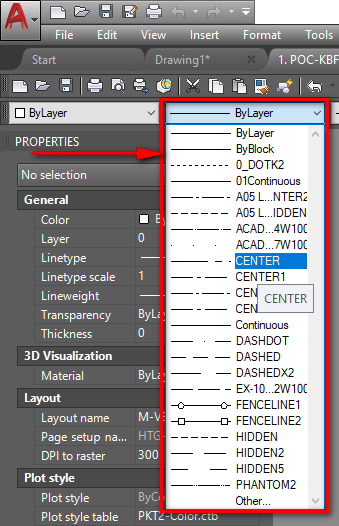
TẠO AUTOCAD LINE TYPE

Tạo LineType chứa các đối tượng đơn giản

Đầu tiên chúng ta cần tạo một đối tượng đơn giản mà bạn muốn thể hiện trên đường line hay pline của chúng ta, như hình bên dưới


 Sau đây là các bước để chuyển đối tượng chúng ta vừa tạo thành line type
                Bước 1: Truy cập thanh công cụ ribbon hay Autocad Menu: Express -> Tools -> Make LineType.  Nếu bạn thích dung lệnh thì gõ “MKLTYPE” Hay “MKL”


Dùng thanh công cụ Ribbon
                Bước 2:  Một hợp thoại xuất hiện, sau đó chúng ta lưu tên cho file linetype , sau đó chúng ta save lại. Lưu ý tên file linetype này chính là tên mà chúng ta sẽ thấy trong hộp thoại window mỗi khi ta load file linetype có đuôi “.lin”. Chính vì thế cần lưu ý đặt tên sao cho dễ nhớ hợp với đối tượn mình cần áp dụng và chọn một nơi save an toàn dễ nhớ để  load khi cần thiết hay khi share cho bạn bè.


3                   Bước 3: Bước tiếp theo lưu ý ở thanh command sẽ có dòng chữ “enter linetype name”, chúng ta nhập tên của linetype vào đây. Tên này chúng ta sẽ thấy trong danh sách line type (linetype control).


4                  Bước 4: Bước tiếp theo chúng ta cứ làm theo hướng dẫn xuất hiện ở thanh command line của phần mềm Autocad, nhập miêu tả cho linetype vừa tạo, sau đó nhấn enter, cái này giúp chúng ta có cái hình dung sơ bộ về linetype chúng ta sẽ tạo.


5                  Bước 5Ở bước 5 chúng ta sẽ xác định vị trí của điểm đầu và điểm cuối, cái này thường chọn điểm cuối phía bên trái của đường thẳng làm điểm xuất phát và điểm mà gần phía bê phải của text làm điểm kết thúc.

6                 Bước 6: Tiếp theo ta chọn đối tượng, bao gồm cả text và đường thẳng, sau đó nhấn enter.

Hoàn thành 6 bước là chúng ta đã có linetype mông muốn, sau đó thay đổi linetype ở thanh linetype control thành loại chúng ta vừa tạo. sau đó nhấn enter.

·        Tạo linetype với các đối tượng phức tạp
Chúng ta sẽ tạo linetype từ các block mẫu, chèn block vào bản vẽ và sau đó bung chúng ra (dung explode command) chúng ta sẽ tạo linetype từ đối tượng này, chúng ta sẽ phải tạo shape file. Thanh công cụ express cũng có công cụ tuyệt vời để tạo shape file.

Từ Autocad ribbon hay menu bar chọn: Express -> Tools -> Make Shape. Hoặc gõ “MKSHAPE” sau đó enter.  Tương tụ như tạo linetype với các đối tượng đơn giản, chúng ta cũng có nhưng bước sau:
1.      Nhập tên cho file shape sau đó click save.

2.      Nhập tên cho Shape sau đó enter.


3.      Nhấn enter để chấp nhận giá trị độ hiển thị mặc định

4.      Tiếp theo xác định điểm chèn của Shape, Điểm chèn của Shape giống như điểm chèn của Block khi chúng ta tạo Block.


5.      Chọn đối tượng (đối tượng mà chúng ta đã bung ra ban đầu), sau đó click enter. Shape đã được tạo thành công.
Để tránh lộn xộn và rôi chúng ta xóa đi đối tượng vừa dùng để tạo Shape.

“SHAPE” để chèn đối tượng shape mà chúng ta vừa tạo, gõ tên của shape (tên mà chúng ta đặt cho nó ở bước 2, nhấn enter 2 lần để chấp nhận giá trị mặc định cho Scale và Rotation ( thường giá trị mặc định của scale = 1:1 và rotation = 0). Sau đó chèn shape vào bản vẽ như là chèn block.
Bước tiếp theo chúng ta tạo linetype từ shape vừa chèn vào bản vẽ. Làm theo các bước tạo một linetype với các đối tượng đơn giản
               Linetype Scale không thể hiện chính xác.
Nếu như gặp khó khăn hay vấn đề với việc điều khiển linetype scale, hãy tìm hiểu bài viết tiếp theo “ Bạn có thể điều khiển linetype scale chỉ trong 3 bước”. Chúng ta có thể cần  có nhiều cố gắng để làm việc một cách thoải mái với linetype.